시간·돈
타임시트 기록과 승인
6분 단위로 업무 시간을 기록하고 주 단위로 제출하면, 담당 변호사가 승인합니다. 사건은 법원 사건번호로도 검색되고, 사건번호 부여 전에는 「미분류」로 기록해 뒀다가 나중에 사건에 연결할 수 있습니다.
타임시트는 변호사가 어떤 사건에 몇 시간을 썼는지 기록하는 곳입니다. 흐름은 딱 세 단계 — 기록(매일) → 제출(주 1회) → 승인(담당 변호사).
기록하기 — 사건·날짜·시간·업무유형
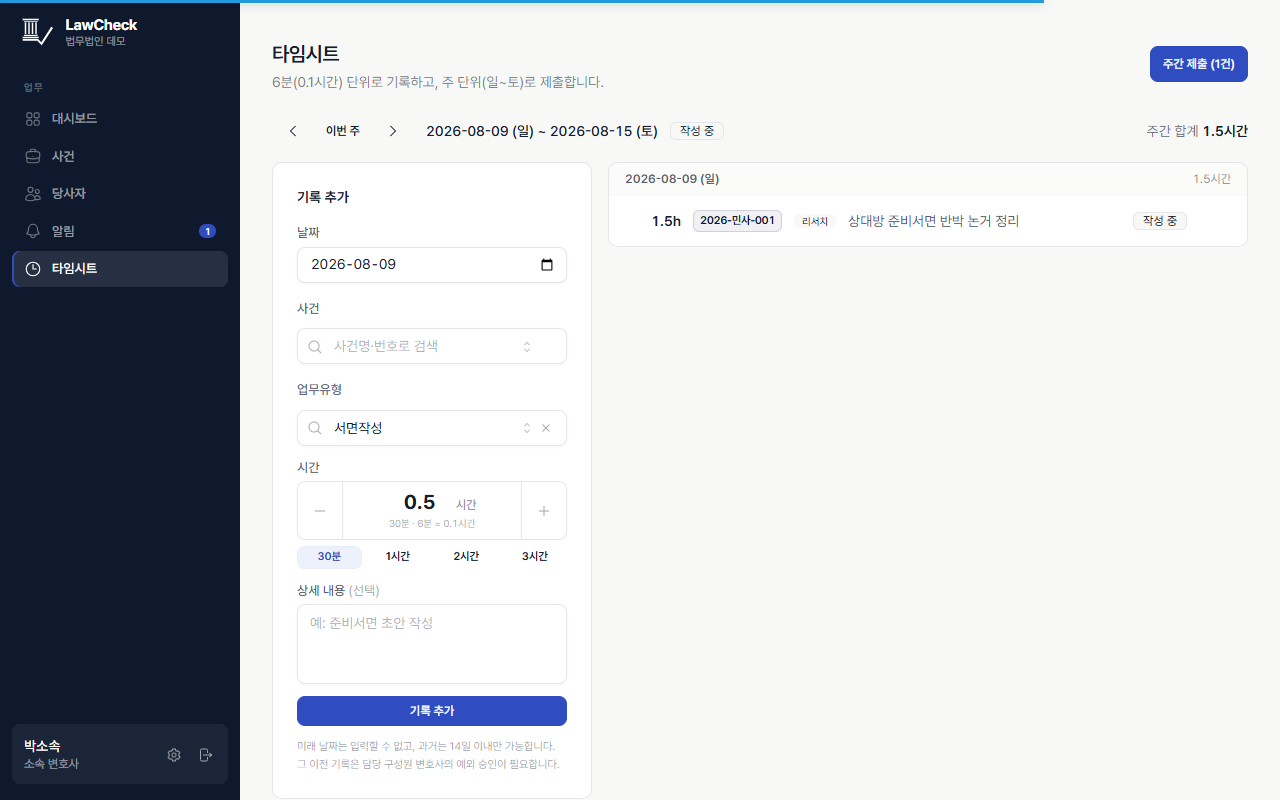
왼쪽 메뉴 「타임시트」에서 사건을 검색해 고르고, 시간을 입력하세요. 사건은 법원 사건번호("2026가단1234")로도 검색됩니다 — 내부 관리번호를 몰라도 돼요. 시간은 −/+ 버튼(30분 단위)이나 30분·1시간·2시간 퀵버튼으로 빠르게, 직접 타이핑하면 6분(0.1시간) 단위로 자동 반올림됩니다. 날짜 칸은 쓰시던 프로그램처럼 「20260822」 8자리 연속 입력·붙여넣기를 그대로 알아듣습니다.
아직 사건번호가 나오기 전의 상담·미팅은 사건 칸에서 「미분류 (사건번호 부여 전)」을 골라 우선 기록해 두세요. 나중에 사건이 만들어지면 기록 옆 「사건 지정」 버튼으로 연결하면 되고, 미분류인 채로도 주간 제출·결재가 됩니다(미분류 기록의 결재는 대표만).
주 단위 제출 — 토요일 18시 전까지
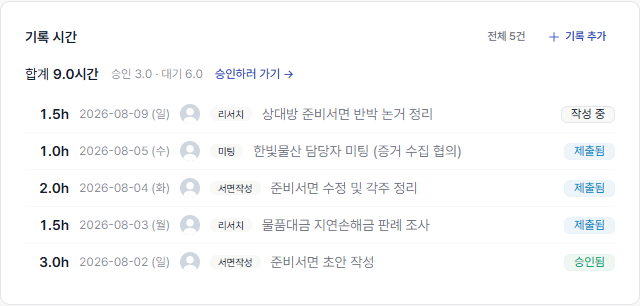
한 주(일~토)가 끝나면 「주간 제출」 버튼 하나로 그 주 기록을 모두 제출합니다. 제출 후에는 기록이 잠기고, 고치려면 변경 요청을 올려 결재를 받는 구조라 기록의 신뢰가 지켜져요. 토요일 18시까지 제출하지 않으면 리마인드 알림이 옵니다.
승인 — 담당 변호사·대표의 일
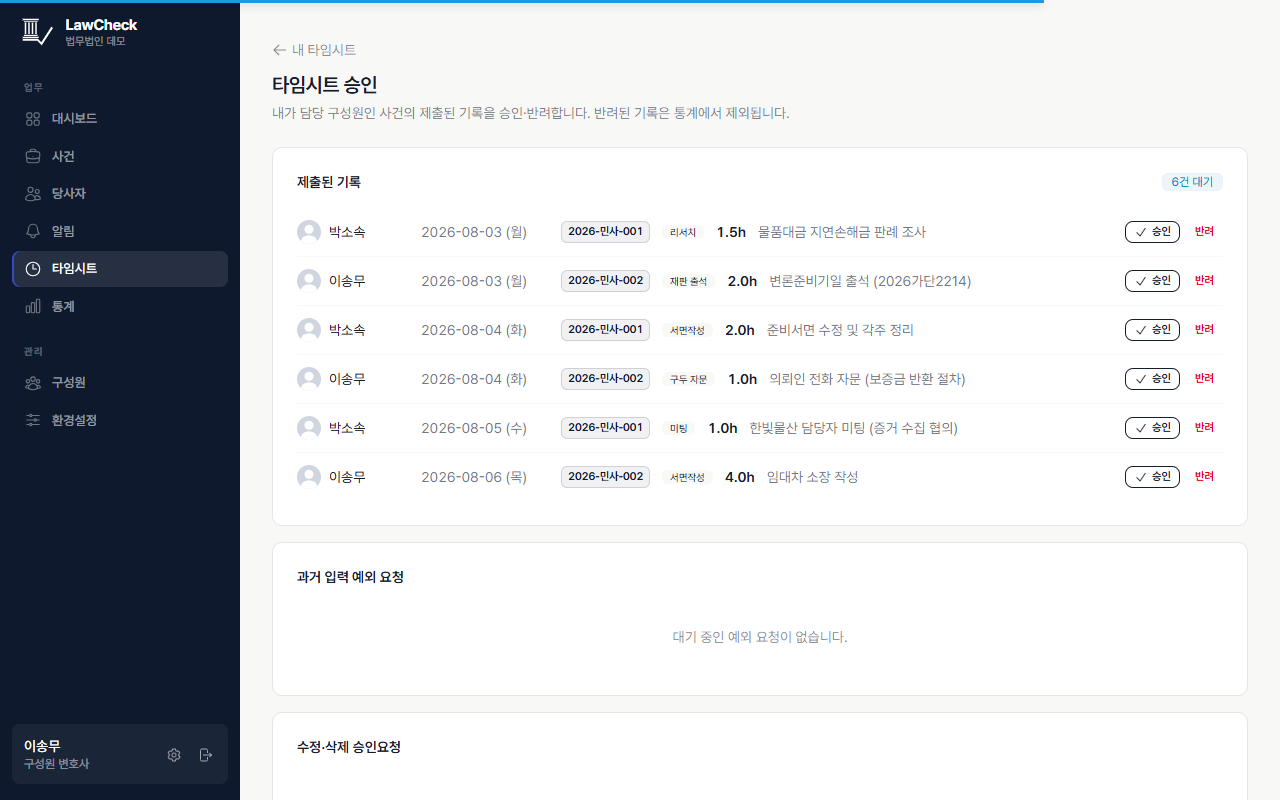
담당 구성원 변호사와 대표에게는 「승인」 메뉴가 보입니다. 제출된 기록을 훑고 승인 또는 사유를 적어 반려하세요. 반려된 기록은 통계에서 제외되고, 작성자가 수정해 다시 제출할 수 있습니다.