사건 업무
사건 등록·관리
사건번호 자동 채번, 공동 의뢰인·상대방 복수 등록(대표 당사자 지정), 담당 변호사(추가)를 구성원·소속 구분 없이 복수 지정, 열람 권한(ACL)까지 — 사건 등록의 모든 것.
사건은 로우체크의 중심입니다. 기일·기한, 파일, 수임료, 기록 시간, 히스토리가 전부 사건 하나에 착착 매달립니다.
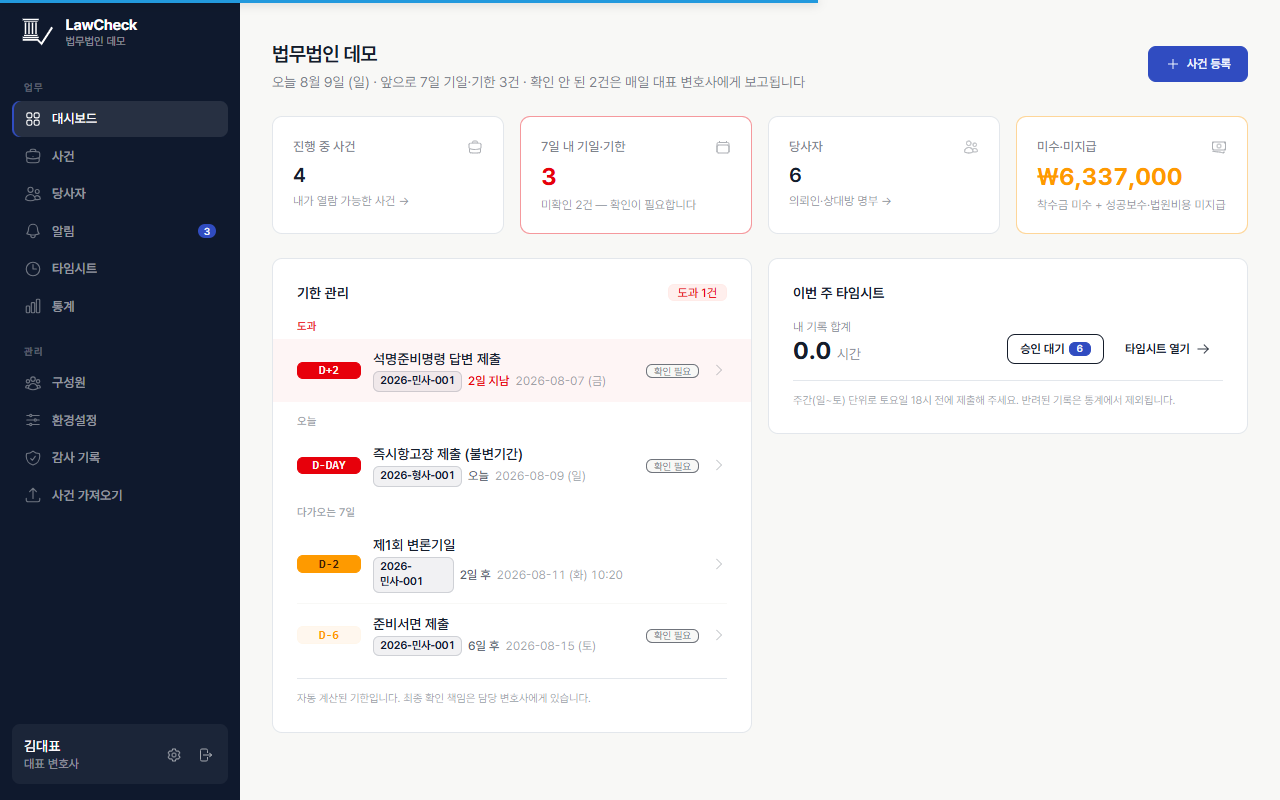
사건 목록 — 다음 기한이 항상 보입니다
왼쪽 메뉴 「사건」. 각 줄 끝의 「다음 기한」 D-day 배지가 핵심이에요. 빨간 배지가 보이면 그 사건부터 열어보세요. 종결된 사건은 흐리게 가라앉습니다.
사건이 많아지면 하단의 「1 2 3」 숫자로 페이지를 바로 이동할 수 있고, 사건을 열었다가 돌아와도 보던 페이지·검색어가 그대로 유지됩니다. 지금 보는 목록의 주소를 복사해 동료에게 보내면 같은 화면이 열려요.
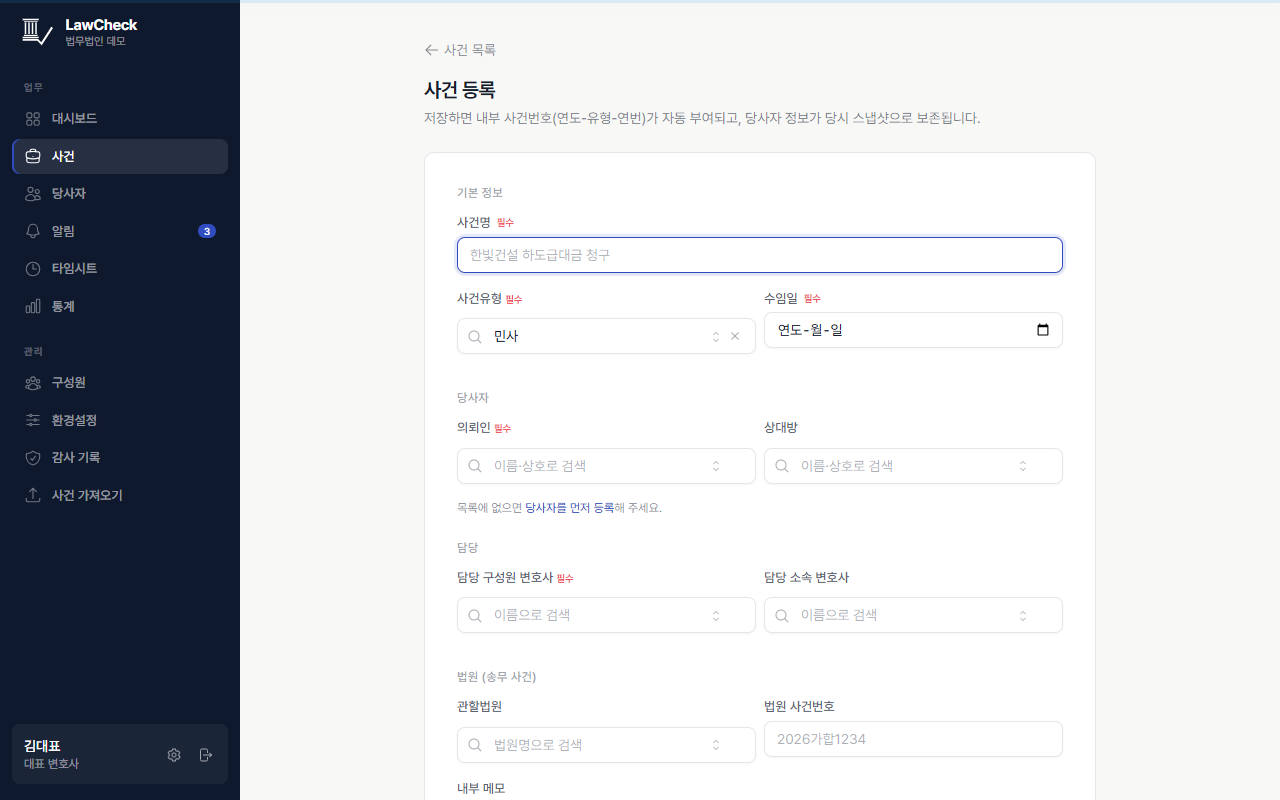
「사건 등록」 — 5가지만 고르면 됩니다
사건명 · 사건유형 · 수임일 · 의뢰인 · 담당 구성원 변호사가 필수입니다. 의뢰인 칸은 등록해 둔 당사자를 타이핑으로 검색해서 고르는 방식이라 빠릅니다. 상대방·담당 변호사(추가)·관할법원(229개 법원 검색)·법원 사건번호는 선택 항목이에요.
공동소송이면 「+ 공동 의뢰인 추가」로 의뢰인을 여러 명 넣을 수 있습니다. 첫 번째로 고른 분이 대표 당사자가 되고(★ 버튼으로 나중에 변경 가능), 상대방·담당 변호사(추가)도 같은 방식으로 여러 명 지정됩니다. 목록에는 「홍길동 외 2명」처럼 줄여 표시되지만, 공동 의뢰인 어느 분 이름으로 검색해도 사건이 찾아져요.
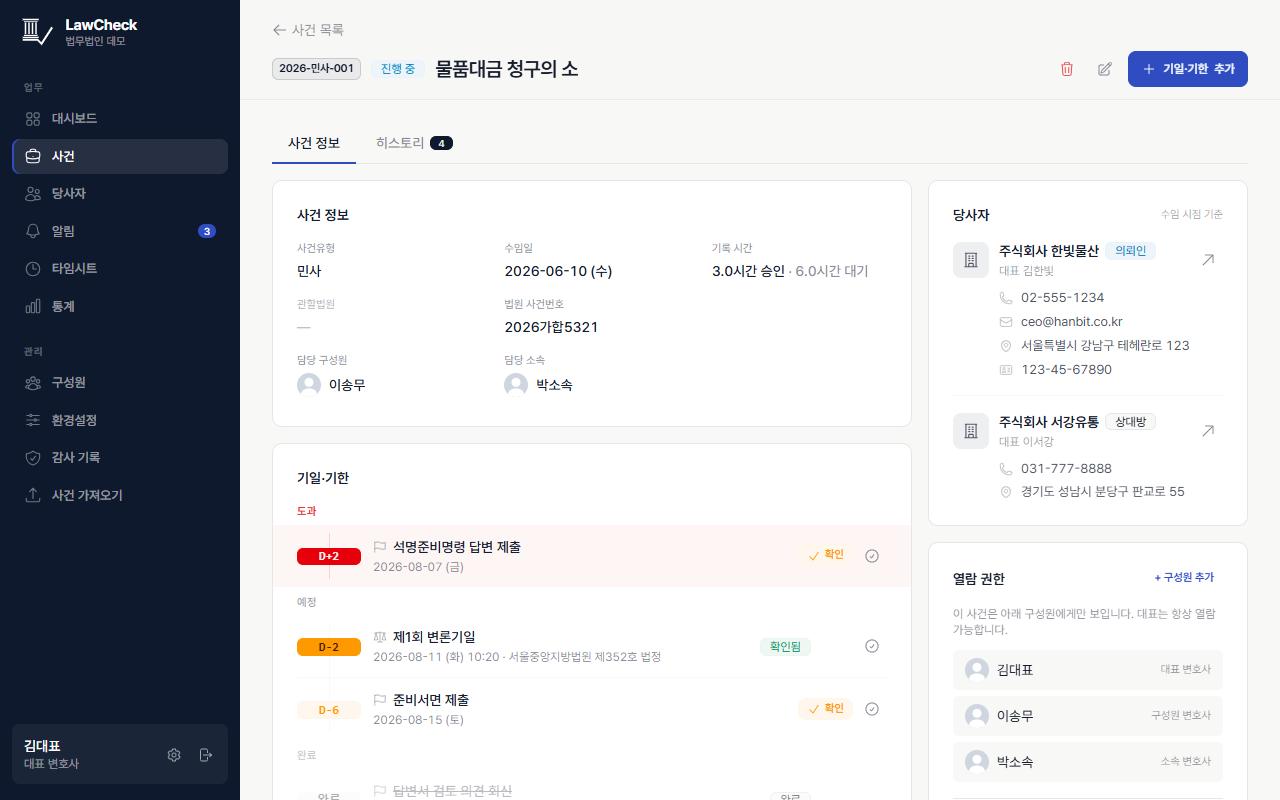
사건 상세 — 이 화면이 사건의 전부입니다
위에서부터 기일·기한 → 사건 정보 → 수임료·비용 → 청구 → 기록 시간 → 파일 카드가 쌓여 있고, 오른쪽에는 당사자 연락처와 열람 권한이 고정돼 있어요. 화면 맨 위 헤더는 스크롤해도 따라와서 「기일·기한 추가」를 언제든 누를 수 있습니다.
당사자·담당 변호사(추가) 관리 — 등록 후에도 사건 화면에서
오른쪽 「당사자」 카드의 「+ 당사자」로 공동 의뢰인·상대방을 나중에 추가할 수 있습니다. 행 위에 마우스를 올리면 ★(대표로 지정) · ✕(사건에서 제거) 버튼이 나타나요 (의뢰인 제거·대표 변경은 대표 변호사만). 사건 정보의 「담당 변호사(추가) 관리」에서는 구성원·소속 변호사를 가리지 않고 여러 명 붙였다 뗐다 할 수 있고, 지정된 분은 열람 권한과 기일 알림을 함께 받습니다(타임시트 결재는 주담당·대표만). 담당에서 해제하면 열람 권한도 같이 회수됩니다.
열람 권한(ACL) — 사건은 기본 비공개
사건은 등록자 + 대표 전원 + 담당 변호사에게만 보입니다. 다른 구성원에게 보여주려면 오른쪽 「열람 권한」 카드에서 「+ 구성원 추가」를 누르세요. 민감한 사건이 법인 전체에 노출되는 일이 없습니다.
📖 사건 수정과 통제 항목가 뭔가요?
사건명·법원 등은 헤더의 연필 버튼으로 수정합니다. 다만 수임일·사건유형·담당 구성원은 실수 방지를 위해 등록 후 바뀌지 않는 통제 항목이에요. 의뢰인·상대방·담당 변호사(추가)는 사건 화면의 당사자 카드와 「담당 변호사(추가) 관리」에서 바꿉니다. 잘못 넣었다면 사건을 삭제하고 다시 등록하면 됩니다(타임시트 기록이 생기기 전까지만 삭제 가능).